 MINARA
连接与管理
选择权限、连接多个账户、管理选择器,并按任务控制 Connector 访问权限。
添加 Connector
打开 Connectors → 添加 Connectors。目录将已安装的菜单项与任务激活分开显示。
- 选择某个提供商旁边的 +。
- 查看提供商及授权状态。
- 为每项服务选择权限级别。
- 在提供商窗口中完成身份验证。
- 返回 Minara,等待成功状态。
连接成功后,Minara 才会在一级菜单中添加新的目录条目。六个默认条目在连接前始终可见。
选择服务访问权限
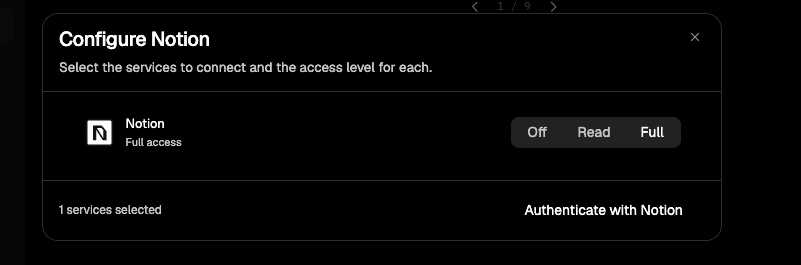
每项服务提供其所支持的权限级别:
- 关闭:排除该服务。
- 读取:启用搜索与检索。
- 完整:额外支持创建或更新操作。
首次连接默认选择"完整",使所选 Connector 可执行其声明的操作。若任务仅需读取数据,可在身份验证前降低访问级别。当所有服务均设为"关闭"时,无法继续身份验证。
网关根据内置目录生成 OAuth 范围,会拒绝未知的服务 ID 以及客户端发送的任意范围。
降低权限级别后,Minara 的服务闸门立即收紧。部分提供商会保留已授予的历史授权范围。若需要提供商本身移除这些历史范围,请断开连接后重新连接。
使用一级菜单与悬浮菜单
打开 Connector 选择器,可查看可见条目。将鼠标悬停在某个提供商上,即可打开其二级菜单。在该菜单中,可以:
- 开启或关闭在此任务中使用。
- 选择默认账户。
- 连接另一个账户。
- 打开管理 Connector。
Connector 已连接且在当前任务中处于活跃状态时,箭头旁会显示绿色圆点。未连接或未激活的条目没有状态圆点。
任务激活会创建仅限当前会话的路由覆盖层。关闭后,该 Connector 的技能和工具将从当前任务中移除,但不会撤销提供商账户授权。
管理多个账户
一个 Connector 可持有多个身份。账户列表显示显示名称、可用时的脱敏标识符,以及默认账户。
- 读取特定身份的数据前,请先选择对应账户。
- 执行跨账户读取前,请明确选择各账户。
- 每次写入操作须确定到单一账户。
- 通过详情对话框重新连接已过期的账户。
Minara 不会将之前的账户选择视为后续高风险操作的授权依据。
断开连接或移除
断开连接会撤销本地 Connector 授权,并将其工具从当前任务中移除。一级菜单条目保持不变。
要从菜单中移除某个条目:
- 断开该 Connector 的所有账户连接。
- 打开添加 Connectors。
- 选中 Connector 卡片上的勾选标记。
任何账户仍处于连接状态时,目录会阻止移除操作。从菜单中移除条目不会删除其内置定义。
查看路由与交付
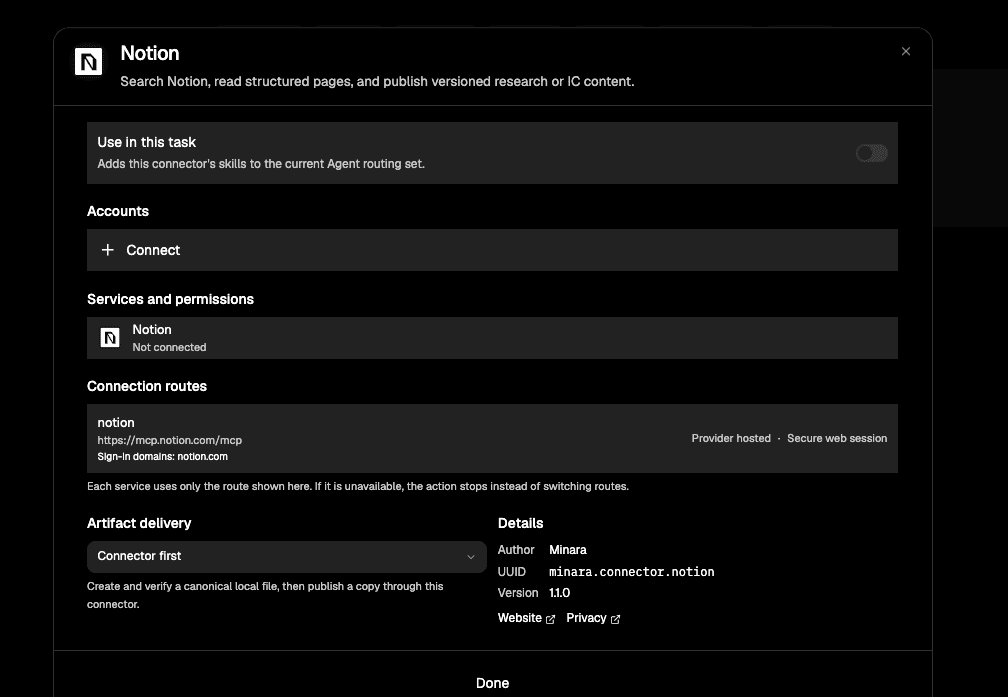
管理 Connector 页面展示账户、服务权限、连接路由、发布状态和产物交付信息。预览路由在某些环境中可能不可用。遇到此情况时,Minara 会停止相关操作并显示原因。
可用性与能力是两件事。目录卡片可以描述已实现的能力,但 Connect 仍可能因为提供商审批、部署配置或本地适配器缺失而禁用。当前版本应以按钮状态和显示的原因为准。