 MINARA
連接與管理
選擇權限、連接多個賬戶、管理選擇器,並按任務控制 Connector 訪問權限。
添加 Connector
打開 Connectors → 添加 Connectors。目錄將已安裝的菜單項與任務激活分開顯示。
- 選擇某個提供商旁邊的 +。
- 查看提供商及授權狀態。
- 為每項服務選擇權限級別。
- 在提供商窗口中完成身份驗證。
- 返回 Minara,等待成功狀態。
連接成功後,Minara 才會在一級菜單中添加新的目錄條目。六個默認條目在連接前始終可見。
選擇服務訪問權限
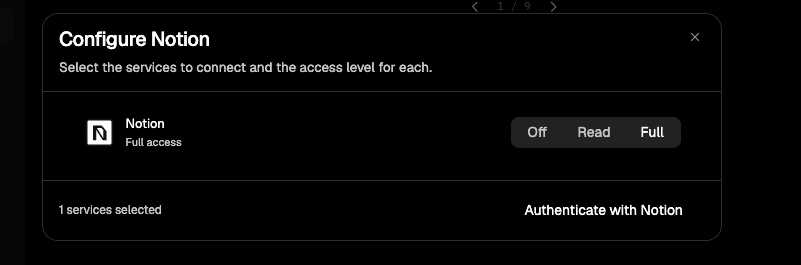
每項服務提供其所支持的權限級別:
- 關閉:排除該服務。
- 讀取:啟用搜索與檢索。
- 完整:額外支持創建或更新操作。
首次連接默認選擇"完整",使所選 Connector 可執行其聲明的操作。若任務僅需讀取數據,可在身份驗證前降低訪問級別。當所有服務均設為"關閉"時,無法繼續身份驗證。
網關根據內置目錄生成 OAuth 範圍,會拒絕未知的服務 ID 以及客戶端發送的任意範圍。
降低權限級別後,Minara 的服務閘門立即收緊。部分提供商會保留已授予的歷史授權範圍。若需要提供商本身移除這些歷史範圍,請斷開連接後重新連接。
使用一級菜單與懸浮菜單
打開 Connector 選擇器,可查看可見條目。將鼠標懸停在某個提供商上,即可打開其二級菜單。在該菜單中,可以:
- 開啟或關閉在此任務中使用。
- 選擇默認賬戶。
- 連接另一個賬戶。
- 打開管理 Connector。
Connector 已連接且在當前任務中處於活躍狀態時,箭頭旁會顯示綠色圓點。未連接或未激活的條目沒有狀態圓點。
任務激活會創建僅限當前會話的路由覆蓋層。關閉後,該 Connector 的技能和工具將從當前任務中移除,但不會撤銷提供商賬戶授權。
管理多個賬戶
一個 Connector 可持有多個身份。賬戶列表顯示顯示名稱、可用時的脫敏標識符,以及默認賬戶。
- 讀取特定身份的數據前,請先選擇對應賬戶。
- 執行跨賬戶讀取前,請明確選擇各賬戶。
- 每次寫入操作須確定到單一賬戶。
- 通過詳情對話框重新連接已過期的賬戶。
Minara 不會將之前的賬戶選擇視為後續高風險操作的授權依據。
斷開連接或移除
斷開連接會撤銷本地 Connector 授權,並將其工具從當前任務中移除。一級菜單條目保持不變。
要從菜單中移除某個條目:
- 斷開該 Connector 的所有賬戶連接。
- 打開添加 Connectors。
- 選中 Connector 卡片上的勾選標記。
任何賬戶仍處於連接狀態時,目錄會阻止移除操作。從菜單中移除條目不會刪除其內置定義。
查看路由與交付
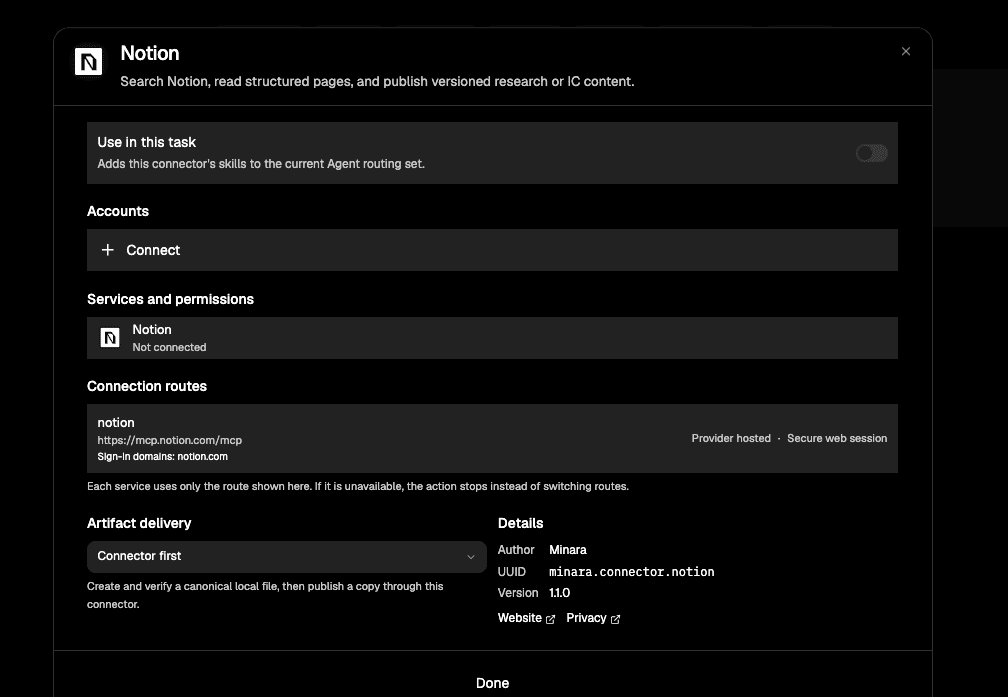
管理 Connector 頁面展示賬戶、服務權限、連接路由、發佈狀態和產物交付信息。預覽路由在某些環境中可能不可用。遇到此情況時,Minara 會停止相關操作並顯示原因。
可用性與能力是兩件事。目錄卡片可以描述已實作的能力,但 Connect 仍可能因提供商審批、部署設定或本機適配器缺失而停用。當前版本應以按鈕狀態和顯示的原因為準。