 MINARA
コネクター
Minara を業務アプリ、クラウドファイル、カレンダー、証券口座と連携させます。
コネクター(Connector)を使うと、Minara がすでに利用しているサービスと連携できます。コネクターは、1 つのプロバイダーに属するサービス権限・アカウント・スキルをまとめて管理します。Chat に表示するコネクターや、現在のタスクで Minara が使用するコネクターは、ユーザー自身が制御できます。
まず始めに
- Chat 入力欄の下にある コネクター を開きます。
- コネクターを追加 を選択してカタログを開きます。
- プロバイダーの横にある + を選択します。
- 各サービスに対して オフ、読み取り、フル のいずれかを選択します。
- プロバイダーへのサインインを完了します。
- コネクターメニューを開き、現在のタスクで有効にします。
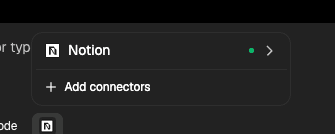
第一階層のメニューには、はじめから Google Workspace、Gmail、OneDrive、Outlook Mail、Notion が含まれています。さらに多くの組み込みプロバイダーはコネクターカタログから利用できます。カタログのエントリーは、接続が成功した後にのみ第一階層のメニューに表示されます。接続を解除してもエントリーは削除されません。不要になった未接続のエントリーは、カタログから手動で削除してください。
3 つの独立したコントロール
| コントロール | 変更される内容 |
|---|---|
| 接続 | プロバイダーアカウントと選択したサービス権限を付与します。 |
| メニューに追加 | Chat ピッカーにコネクターを表示し続けます。 |
| このタスクで使用 | コネクターのスキルとツールを現在のタスクのみに追加します。 |
これらのコントロールは独立しています。表示されているコネクターでも、サインインが必要な場合があります。また、接続済みのコネクターがすべてのタスクに自動的に追加されるわけではありません。
アカウントと権限
コネクターは複数のアカウントを保持できます。複数の ID をまたいで読み取りを行う前に、使用するアカウントを選択してください。書き込み操作は必ず 1 つのアカウントに解決する必要があります。権限の選択はサインイン前に行われ、Minara はその選択をもとにプロバイダースコープを導出します。
読み取り は取得と検索をカバーします。フル は、サポートされている書き込みアクションを追加します。フルアクセスであっても、確認をバイパスすることはありません。メールの送信、既存のクラウドファイルへの上書き公開、注文の実行には、それぞれ固有のセーフティチェックが適用されます。
ローカルとクラウドへの配信
アーティファクトを生成するコネクターは、3 つの配信設定をサポートしています。
- コネクター優先 は、正規のローカルファイルを作成・検証してから、コネクター経由でコピーを公開します。
- ローカル優先 は結果をローカルに保持し、その後に公開を提案します。
- 確認する は、生成前に保存先を尋ねます。
クラウドへの公開に失敗した場合でも、検証済みのローカルアーティファクトは引き続き利用できます。