 MINARA
Minaraを使用するクライアントとインターフェース
Web ダッシュボード
Minara Agent のブラウザダッシュボード。使いどころ、起動方法、および各画面のツアーを紹介します。
Minara Agent のフロントエンドは 2 つあります。ターミナル REPL と、マーケットターミナル風にデザインされたブラウザダッシュボード「Web UI」です。REPL はちょっとした質問やスクリプトに最適です。Web UI はライブポートフォリオの監視、ビジュアルエディターでの自動化構築、コマンドを覚えずに済む設定管理に向いています。どちらも同じゲートウェイ・同じアカウントに接続しているため、いつでも切り替え可能です。
起動方法
ゲートウェイが Web UI を提供します。次のコマンド 1 つで両方を起動できます。
minara serve --uiこのコマンドは、必要に応じてインターフェースをビルドし、HTTP ゲートウェイを起動して Web UI を提供します。その後、ブラウザで開く URL が表示されます。CLI のインストール方法は インストール を参照してください。フラグの詳細(ホットリロード用の --ui-dev、ポート変更用の --ui-port)は serve リファレンス で確認できます。
初回起動
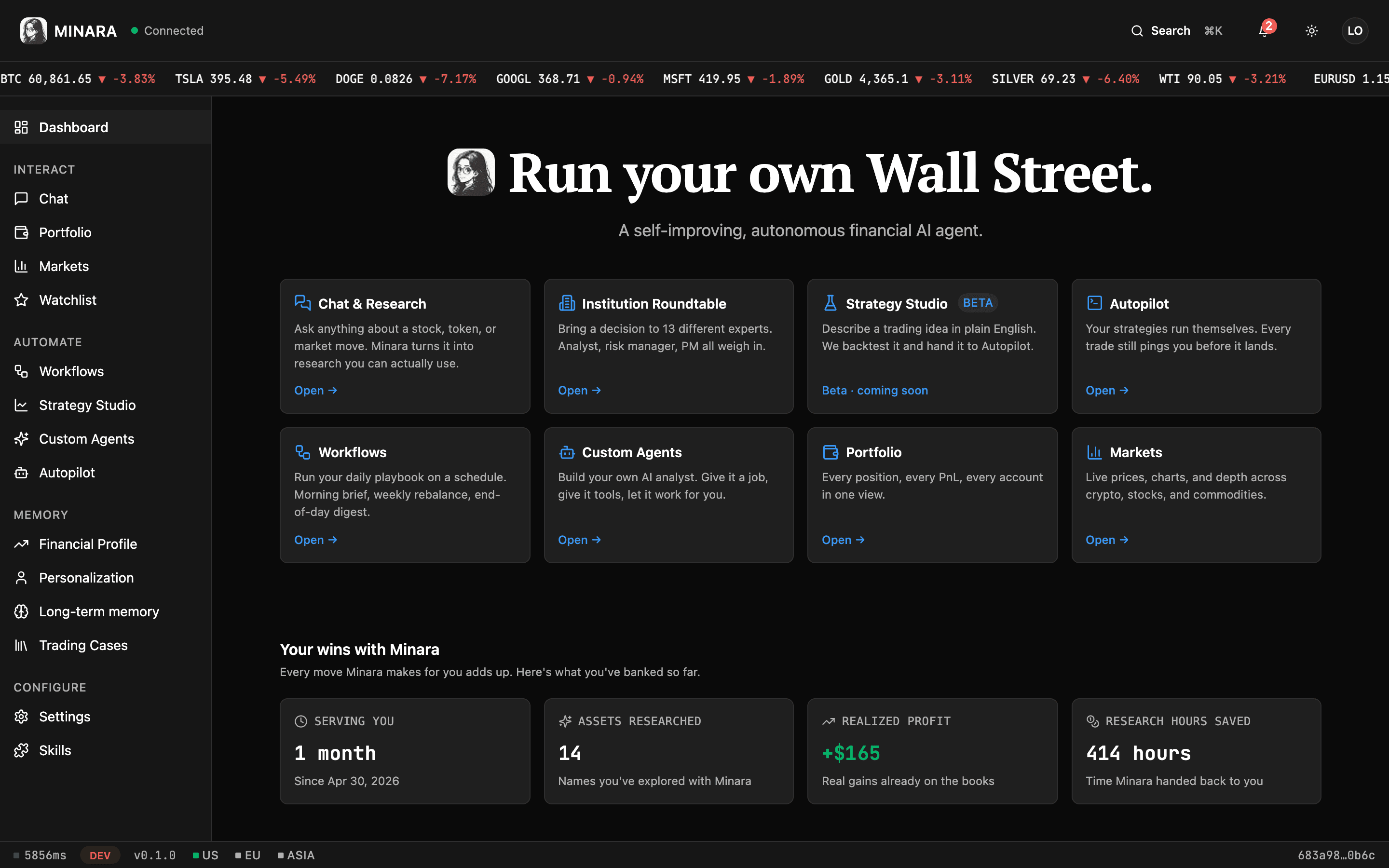
Web UI を初めて開くと、Minara へのサインイン状態が確認されます。まだ接続していない場合は、サインインパネルが手順を案内します(CLI と同じアカウントを使用します)。接続後はダッシュボードに移動します。ここにはフィーチャーカードの一覧と、下記の各機能へのマップを兼ねたシステムヘルス行が表示されます。
ナビゲーション
サイドバーがすべての画面をグループ化しています。各項目はその機能の詳細ページにリンクしています。
- ダッシュボード。 概要カード、モジュール統計、システムヘルス。
- インタラクト。
- 自動化。
- ワークフロー:アラート、レポート、自動化のビジュアルエディター。
- ファクターリサーチ:再利用可能な定量ファクターを発見、評価、管理します。
- Strategy Studio:AI を使ったトレーディング戦略の構築。
- Data Studio:ライブ市場ダッシュボードの生成、プレビュー、公開。
- カスタム Agents:スケジュールまたはオンデマンドで動作する保存済み Agent。
- Autopilot:管理された自動取引。
- メモリ。 金融プロファイル、パーソナライゼーション、長期メモリ、取引ケース。
- 設定。 各種設定、スキル レジストリ、外部サービス用の Connectors。
常時表示の UI 要素
- アカウントメニューと通知を含むトップバー。
- 任意の画面へのジャンプや検索ができるコマンドパレット(
Cmd/Ctrl + K)。 - 画面上部に表示されるライブ気配値のティッカーテープ。
- システムヘルス、テーマ、言語を表示するステータスバー。
設定の概要
サイドバーから設定を開きます。各パネルの内容は以下のとおりです。
- 一般。 テーマ(ダーク / ライト)、言語、ブラウザ通知。
- プロバイダー。 LLM プロバイダーの選択とサインイン、モデルの切り替え。
- 環境設定。 各機能のオン / オフ。リスクのある変更には確認ステップがあります。
- API キー。 市場データ、Web 検索などのサービス用クレデンシャル。
- メッセージング。 Telegram、Slack、Discord、メールなどの接続設定。
- ワークスペース。 Agent の動作を定義するマークダウンファイルの編集。
- セキュリティ。 二要素認証の設定。
- 実験的機能。 初期段階の機能。デフォルトではオフになっています。
次のステップ
- 初めての方は 初回セットアップ からどうぞ。
- 自動化に興味がある方は タスクとワークフロー をご覧ください。
- ターミナル派の方は CLI ですべてのコマンドを確認できます。